在 Open WebUI 中接入 ChatGPT 订阅
通过 ChatGPT Connect Function 将 ChatGPT Plus/Pro 订阅接入 Open WebUI
背景
我经常在 Open WebUI 中与 AI 闲聊,手头上正好有 ChatGPT Plus 订阅。很早之前我就在想:能不能直接通过 ChatGPT 订阅,在 Open WebUI 中调用 GPT 模型?
最近使用 pi 时,我发现登录方式里多了一个 OpenAI provider,而之前的 OpenAI Codex provider 被标记为 legacy。
让 AI 对比两者的实现后,我发现新的 OpenAI provider 背后使用的是 SIWC(Sign in with ChatGPT)。这是 OpenAI 在 2026 年 9 月底推出的新功能,允许用户授权第三方应用使用自己的 ChatGPT 订阅额度。
我顺着这个思路做了个小实验,发现确实可行。于是,我 vibe coding 了两个 Open WebUI Function:ChatGPT Connect。
主 Function 支持文本和图片对话;安装辅助 Filter 后,还可以上传原始文档、连续调用工具,并使用 OpenAI 原生网络搜索。
这篇文章来讲讲怎么安装和使用它。
准备
在开始之前,你需要准备:
- 一个已订阅 ChatGPT Plus 或 Pro 的 OpenAI 账号
- 一个 0.11.4 或更高版本(更低版本的我没试过)、以单 worker 运行的 Open WebUI 服务,且你拥有管理员权限
- 一台带有浏览器和终端、且能通过 SSH 连接 Open WebUI 所在主机的电脑(下文称为本机)
安装和配置
1. 导入并配置主 Function
进入 Open WebUI Admin Panel -> Functions 页面,创建 Function,选择 Import from link,在 URL 中输入:https://github.com/huangboming/openwebui-chatgpt-connect/releases/latest/download/openwebui_chatgpt_connect.py
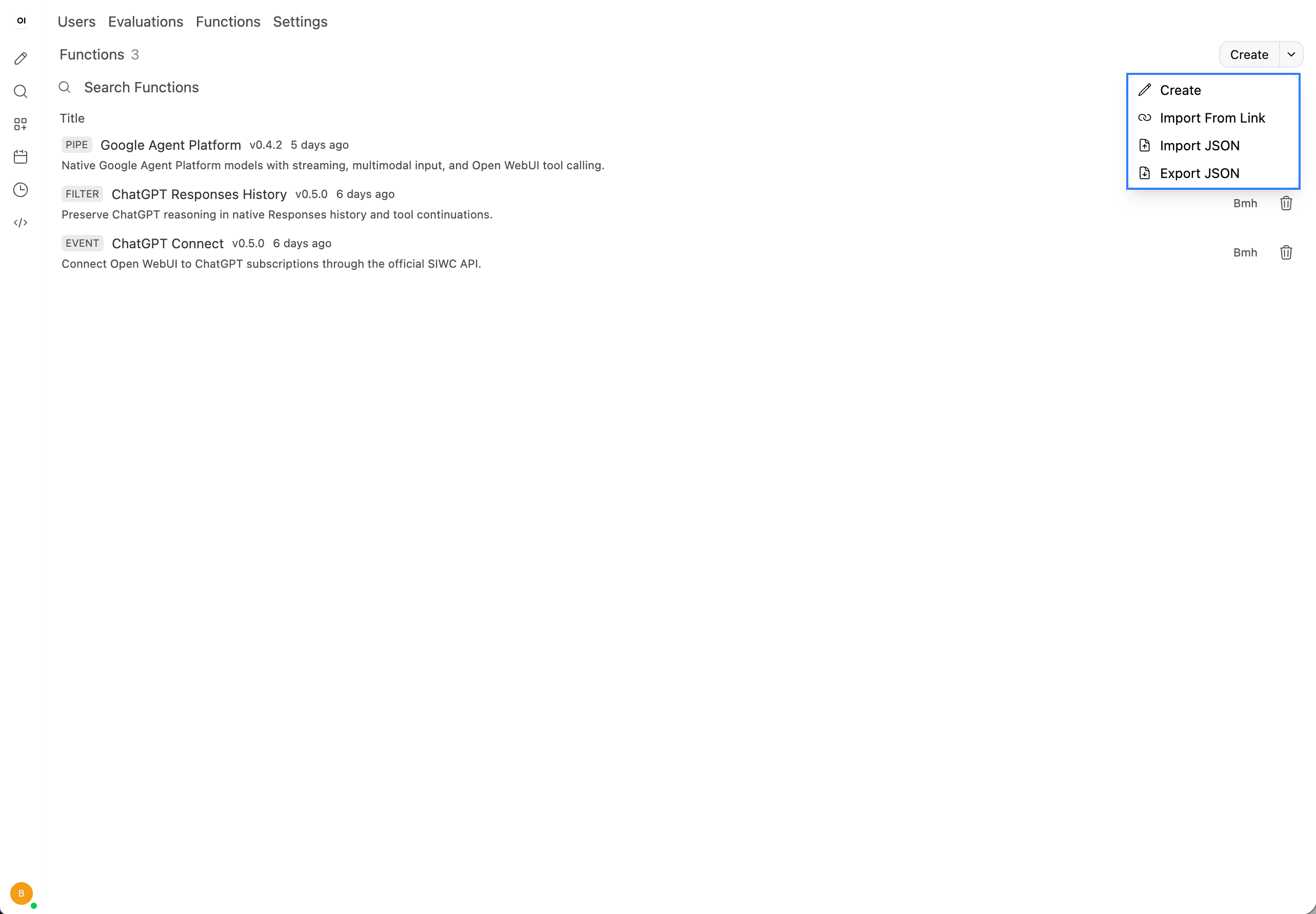 从链接导入主 Function
主 Function 是一个嵌入 Open WebUI 的轻量模型代理,它在 Open WebUI 中注册了 /siwc/v1/responses 路由。如果 Open WebUI 端口对外开放,这条路由可能会被外部直接请求,因此需要配置内部 API Key,防止路由被滥用。
导入后,打开 Function 的值设置,配置以下两项:
SSH Target:Open WebUI 主机的 SSH 地址,例如[email protected]。Internal Api Key:一个超过 32 字符的随机密钥,可以用openssl rand -hex 32生成。
配置完成后保存。后面配置 Responses API 连接时,还会用到这个密钥。
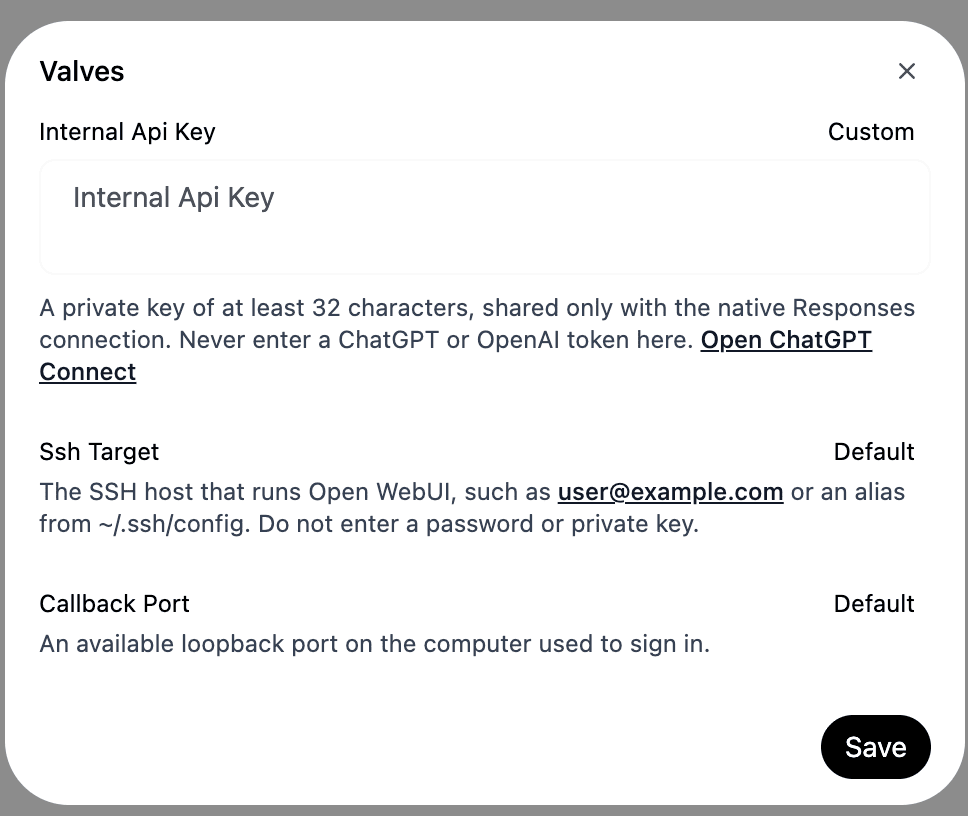 主 Function 的值设置
然后,在浏览器中输入 <Open WebUI 地址>/siwc/admin,进入 Admin 页面,准备登录 ChatGPT 账号。
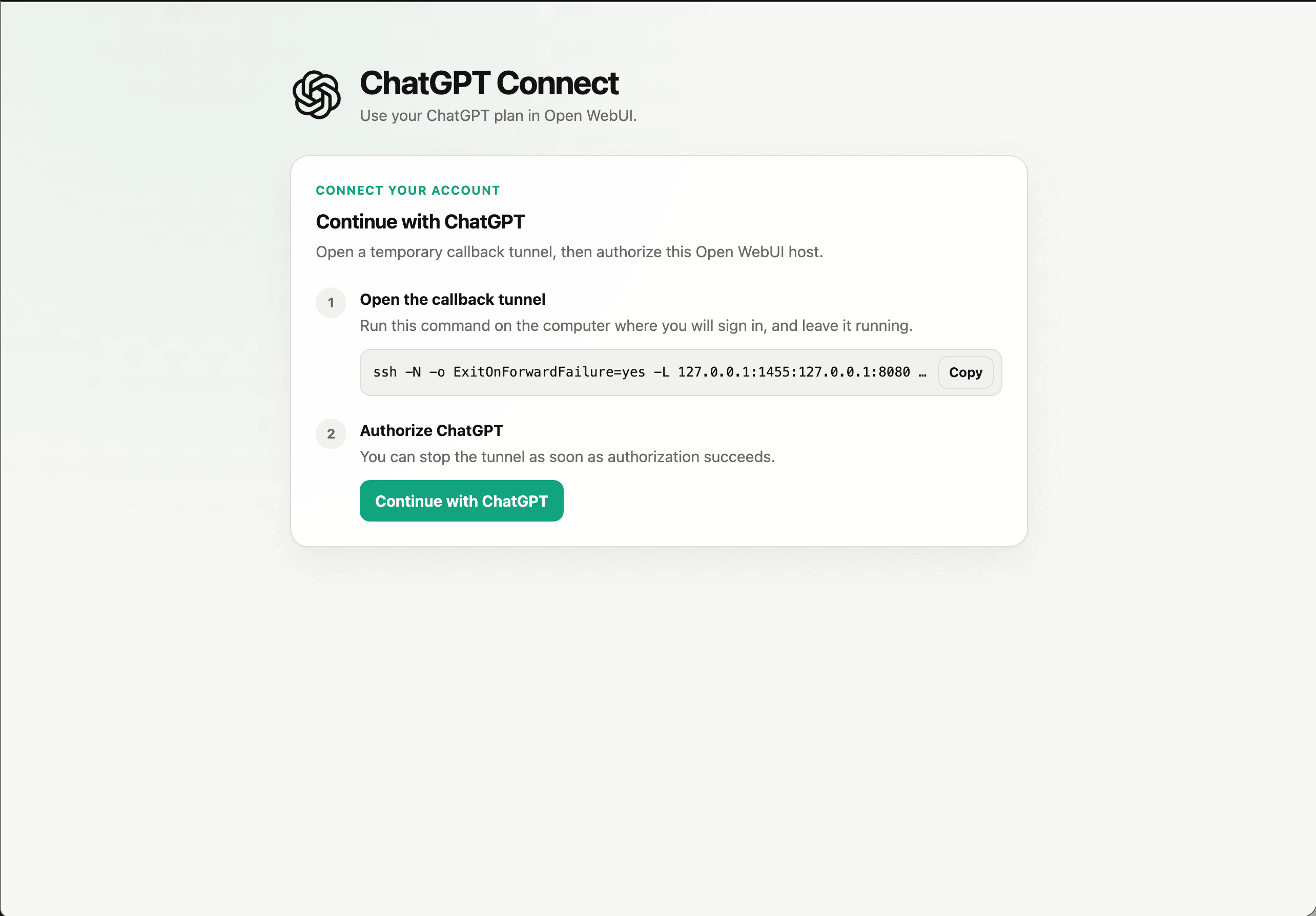 ChatGPT Connect 登录页面
2. 建立回调通道
授权完成后,OpenAI 会将结果回调到本机的 127.0.0.1:1455。处理回调的接口运行在 Open WebUI 中,因此登录前需要建立一条临时的 SSH 通道,把发送到这个端口的请求转发给 Open WebUI。
在 ChatGPT Connect Admin 页面复制 Open the callback tunnel 下方的命令,然后在本机终端中运行。默认命令类似:
1
ssh -N -o ExitOnForwardFailure=yes -L 127.0.0.1:1455:127.0.0.1:8080 [email protected]
运行后保持终端窗口打开,再继续登录 ChatGPT。
如果 Open WebUI 运行在 Docker 中,命令右侧应填写宿主机发布的端口。例如使用
-p 3000:8080启动容器时,应将命令中的最后一个8080改为3000。
3. 授权 ChatGPT 账号
运行命令之后,回到浏览器中的 Admin 页面,点击 Continue with ChatGPT 按钮,跳转到 OpenAI 登录界面,登录你的 OpenAI 账号,确认授权第三方应用,完成授权。
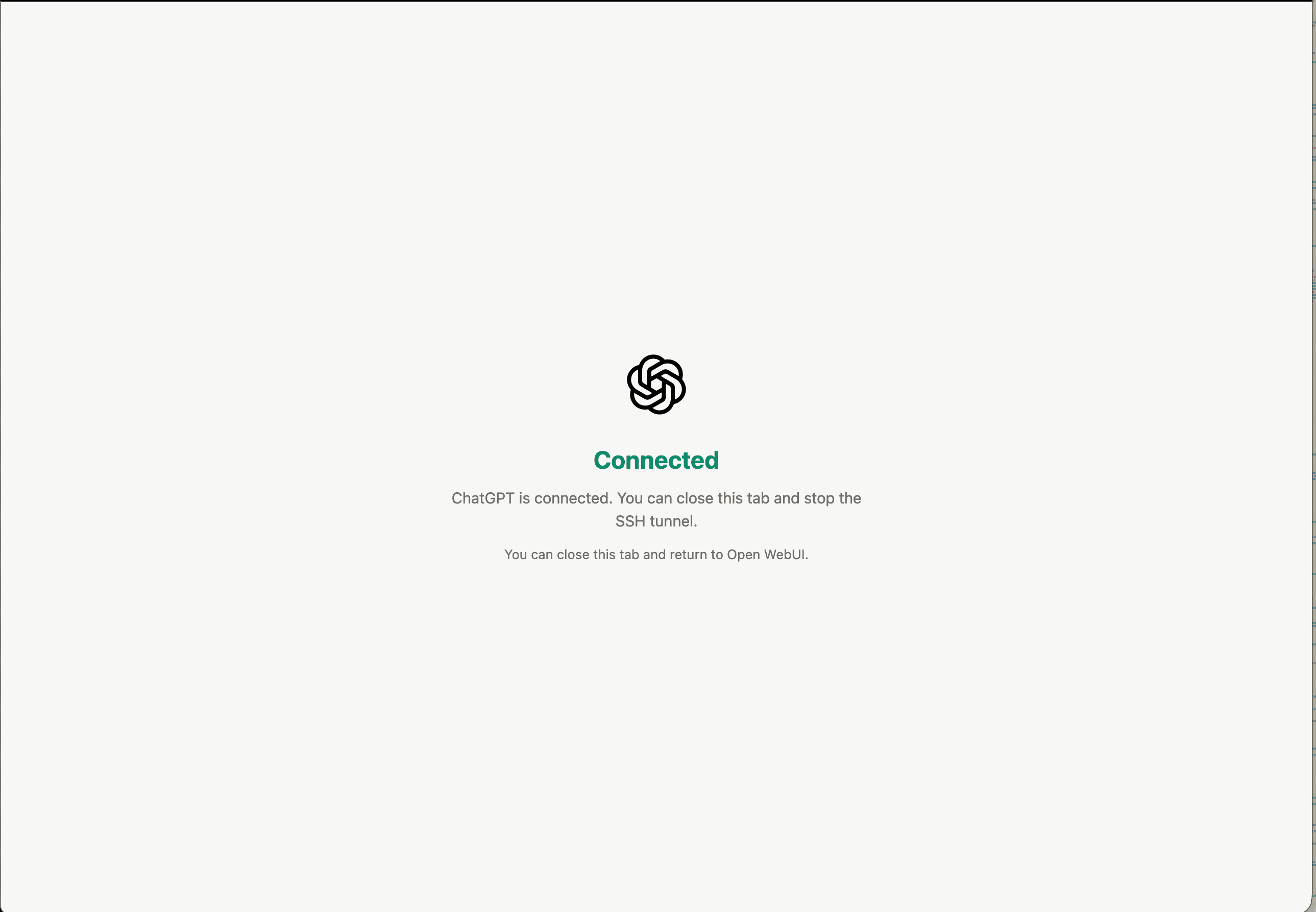 ChatGPT 账号授权成功
授权成功后,回到 Admin 页面,能看到登录成功的状态。到这一步,你可以关掉之前建立的 SSH 端口映射。
4. 选择模型
接下来,在 Admin 页面选择你想要导入的模型。选好之后,点击 Save changes 按钮。
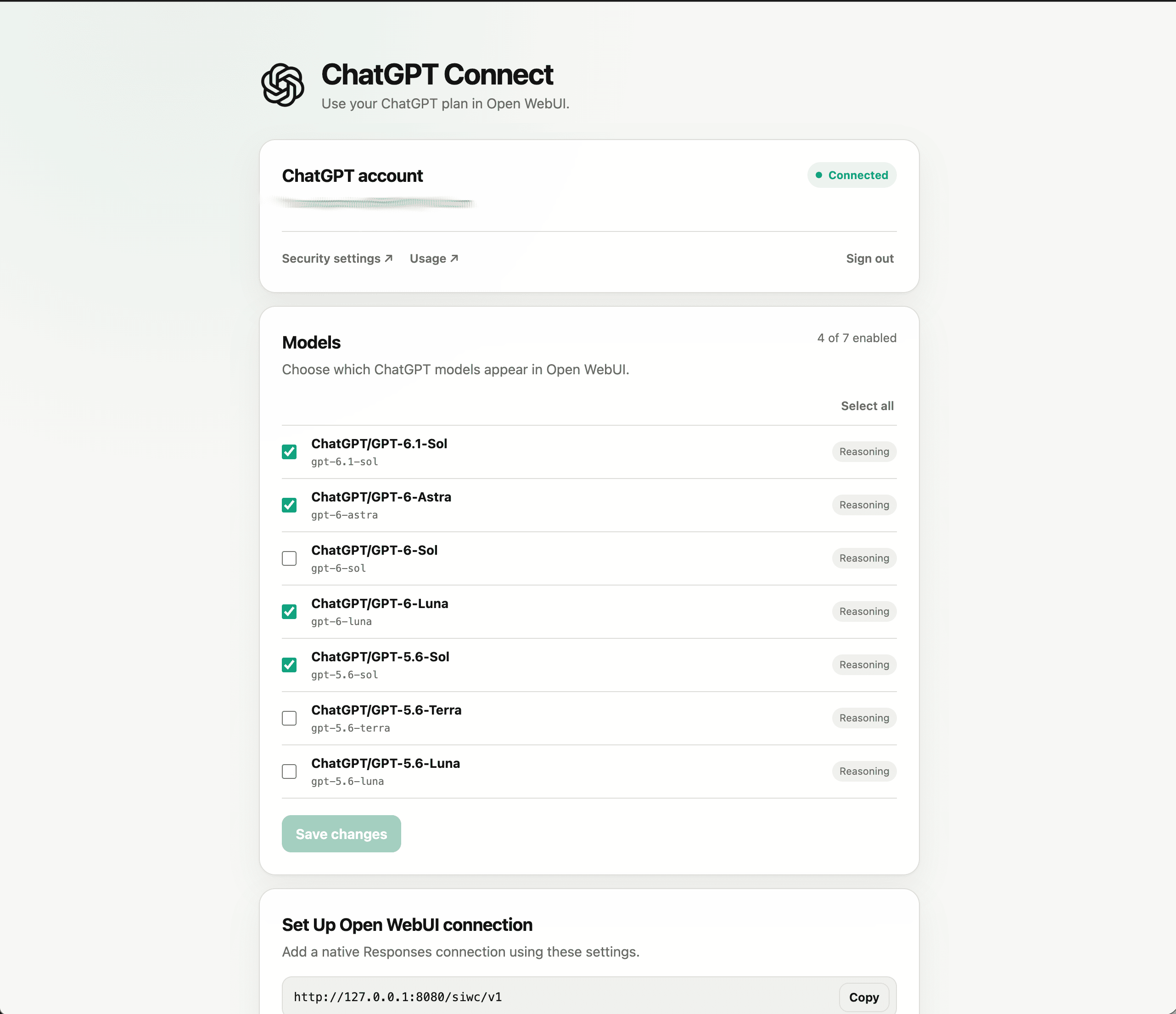 选择要导入的 GPT 模型
值得注意的是,每个 Open WebUI 实例只能连接一个 ChatGPT 账号。其他用户使用这些模型时,也会消耗该账号的套餐额度。如果你的 Open WebUI 有多个用户,记得在 Open WebUI Settings -> Models 配置模型访问权限。
可用模型和使用额度取决于你的 ChatGPT 套餐,你可以在 ChatGPT Usage 页面查看当前用量、设置每个应用可以使用多少额度。
5. 配置 Responses API 连接
进入 Settings -> Connections 部分,添加一个 OpenAI API Connections,URL 填写 http://localhost:8080/siwc/v1,Auth 选择 Bearer,填写第 1 步配置的内部 API Key,API Type 改成 Responses,最后点击 Save,就搞定了。
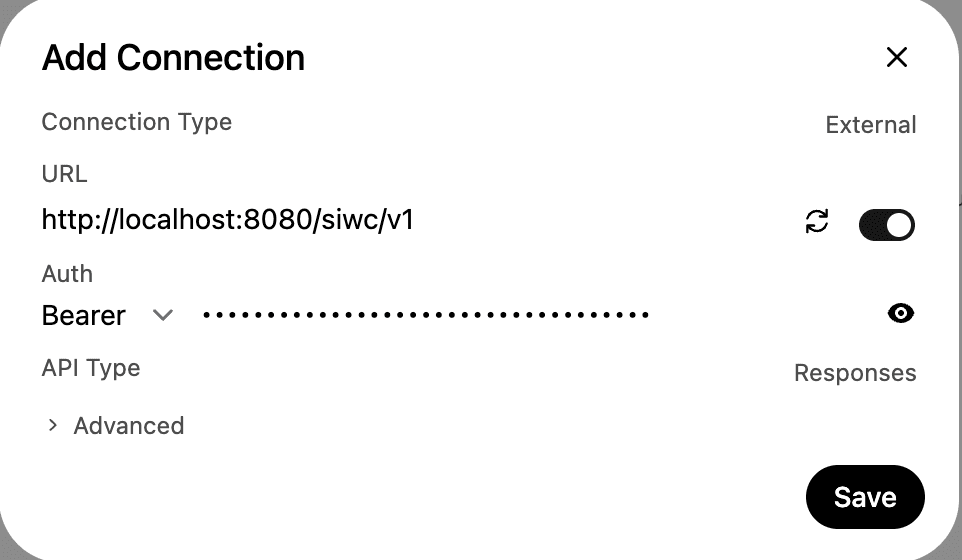 配置 Responses API 连接
6. 启用文档、工具调用和网络搜索(可选)
要上传原始文档、连续调用工具和使用 OpenAI 原生网络搜索,还需要安装辅助 Filter。进入 Open WebUI Admin Panel -> Functions 页面,选择 Import from link,在 URL 中输入:https://github.com/huangboming/openwebui-chatgpt-connect/releases/latest/download/chatgpt_responses_history.py
这个 Filter Function 有三个作用:
- 保留推理上下文,让工具调用能连续进行
- 将上传文档的原始文件传给模型
- 将聊天的
Web Search开关接到 OpenAI 原生联网
安装辅助 Filter 后,模型能直接接收文档原文件,也可以调用 Open WebUI 中的工具;打开 Open WebUI 的 Web Search 开关,可以使用 OpenAI 原生搜索,不需要单独配置其他搜索引擎。
导入后保存并启用 Filter,打开 Global 开关。最后,在浏览器中访问 <Open WebUI 地址>/api/models?refresh=true 刷新模型,再重新加载 Open WebUI 页面。
验证连接
返回 Open WebUI 对话页面,选择刚刚导入的 GPT 模型并发送一条消息。如果模型正常回复,说明连接已经配置成功。
最终效果
大功告成,开始在 Open WebUI 中使用 GPT 模型吧。Enjoy!
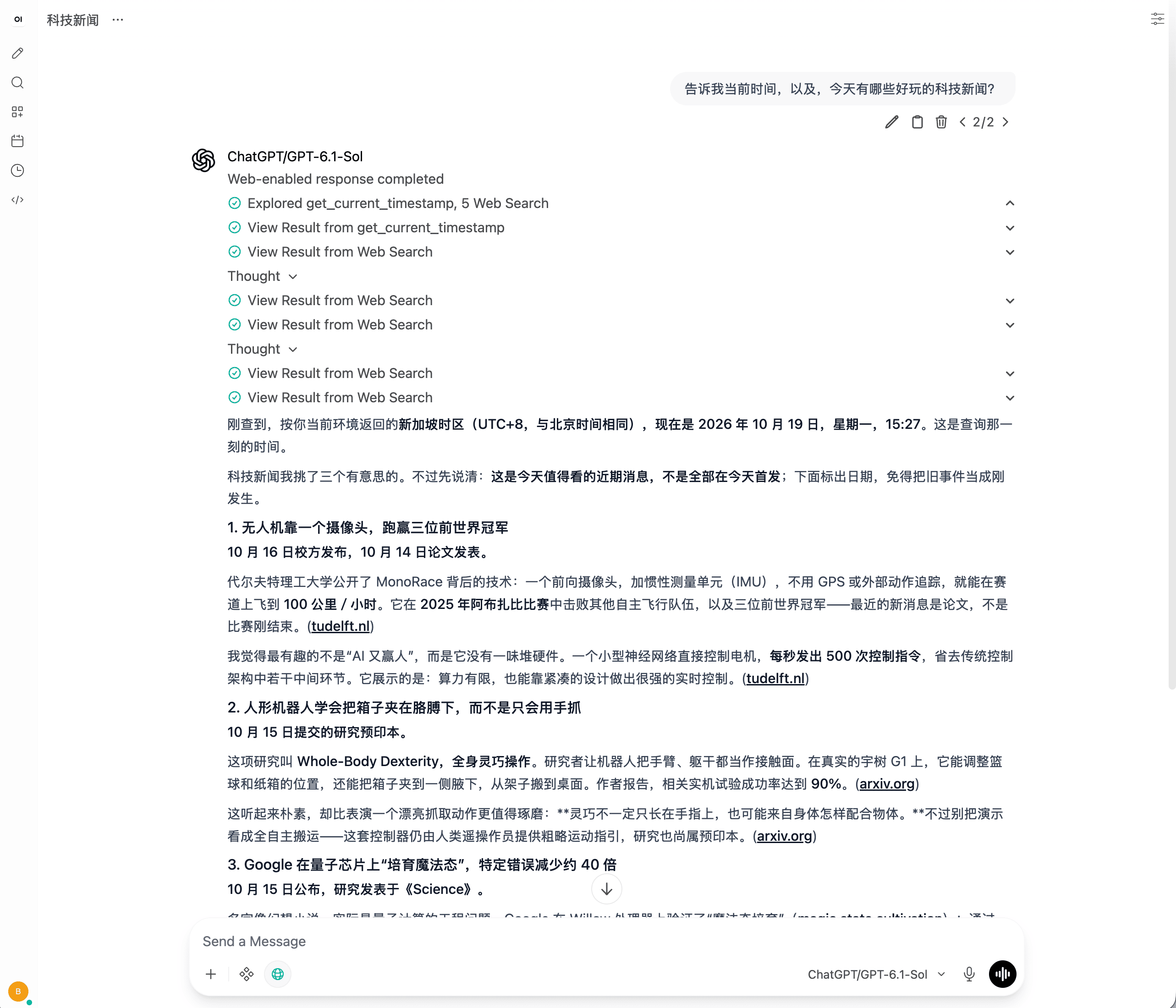 工具调用与网络搜索